
매주 같은 시간의 회의나 수업을 일정마다 새로 입력하고 있다면, 반복 일정으로 한 번에 묶는 편이 낫습니다. 구글 캘린더의 반복 일정은 별도 기능이 아니라, 일정을 만들 때 쓰는 옵션 중 하나입니다. 그래서 기본 일정이 제대로 만들어져 있어야 반복도 깔끔하게 따라옵니다.
이 글은 Google Calendar 공식 도움말의 일정 만들기 안내를 기준으로, 반복을 걸기 전에 확인할 순서를 정리한 것입니다.
반복 일정도 기본 일정에서 출발합니다
공식 도움말은 '일정 옵션' 항목에서 반복 일정을 만들 수 있다고 안내합니다. 종일 일정 설정, 화상 회의 추가, 색상 지정과 같은 선상에 있는 옵션입니다. 반복 일정의 세부 설정과 관리 방법은 별도의 도움말로 연결됩니다.
그러니 반복 규칙부터 찾기보다 먼저 첫 일정을 만드는 것이 순서입니다. 컴퓨터에서 만드는 방법은 세 가지로 안내됩니다.
- 캘린더에서 비어 있는 시간을 클릭하고 제목과 세부정보를 입력한 뒤 저장합니다.
- 왼쪽 상단의 '만들기'를 눌러 제목과 세부정보를 입력하고 저장합니다.
- 날짜 옆 빈 공간을 클릭해 '제목 및 시간 추가'에 입력합니다. 예를 들어 '오후 5시 테니스 연습'이라고 쓰면 해당 시간에 일정이 만들어집니다.
모든 보기에서 Shift + C 단축키로도 일정을 빠르게 만들 수 있습니다.
반복을 걸기 전에 정해둘 네 가지
반복 일정은 한 번 만들면 계속 복제되는 구조입니다. 그래서 처음 설정이 어긋나면 이후 일정이 모두 같은 문제를 안고 갑니다. 공식 도움말에서 확인되는 항목 중 반복과 함께 정해두면 좋은 것은 다음과 같습니다.
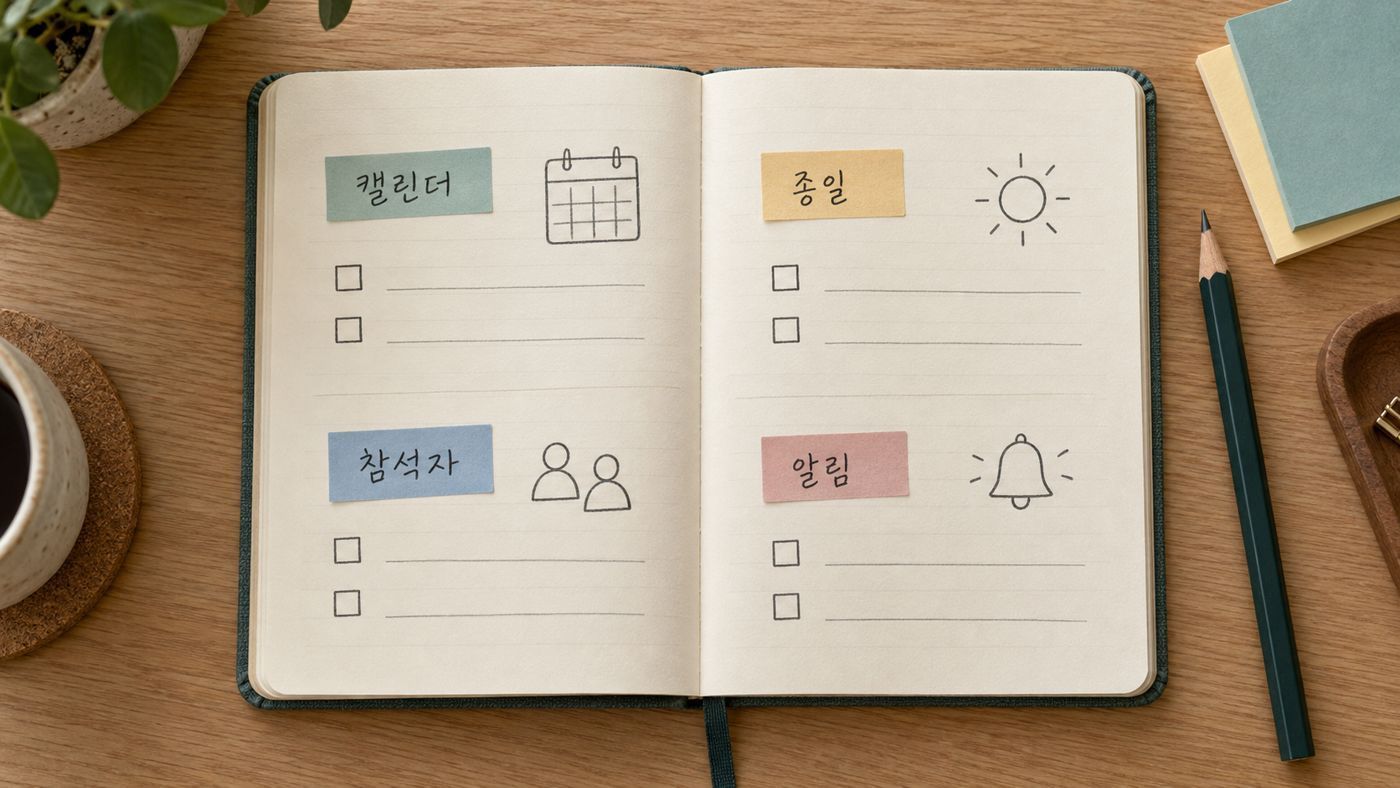
1. 어느 캘린더에 넣을지
일정 하단의 캘린더 이름 옆 화살표를 누르면 일정을 만들 수 있는 캘린더 목록이 나오고, 여기서 고를 수 있습니다. 공유 캘린더에 만들면 캘린더 이름과 만든 사용자 이름이 함께 표시됩니다. 생일이나 휴일 캘린더에는 일정을 만들 수 없습니다.
2. 종일 일정인지
날짜와 시간 아래의 '종일' 체크박스를 선택하면 해당 날짜 페이지 상단에 종일 일정으로 표시됩니다. 시간이 정해지지 않은 기념일이나 마감일 성격이라면 이쪽이 맞습니다.
3. 참석자가 있는지
참석자는 왼쪽의 '사용자 검색'에서 이름을 입력해 추가할 수 있습니다. 직장이나 학교 계정이라면 초대 대상자를 추가하고 저장할 때 Meet 화상 회의가 함께 붙습니다. 직접 넣고 싶다면 'Google Meet 화상 회의 추가'를 선택하면 됩니다.
4. 색상과 알림
색상은 일정을 만들 때 고르거나, 기존 일정을 마우스 오른쪽 버튼으로 눌러 바꿀 수 있습니다. 다만 내가 정한 색상은 캘린더 변경 권한을 준 사람이 아니면 다른 사용자에게 보이지 않습니다. 알림은 도움말에 별도 항목이 있습니다.
반복 설정 화면에서 확인할 부분
Google의 반복 일정 도움말에 따른 컴퓨터 설정 순서는 다음과 같습니다.
- Google Calendar에서 만들기를 누르고 제목과 시작·종료 시간을 입력합니다.
- ‘반복 안함’ 옆의 아래쪽 화살표를 누릅니다.
- 반복 주기와 종료 시점을 고릅니다.
- 저장을 누릅니다.
앱의 메뉴 표기는 다를 수 있으므로 아래 순서는 컴퓨터 화면을 기준으로 확인하세요.
일정을 저장하기 전에 하나만 더 보면 좋습니다. 제목, 시작 시간, 종료 시간이 첫 일정 기준으로 맞는지 확인하는 것입니다. 이 값이 반복되는 모든 일정의 바탕이 됩니다.
만든 뒤에 고치려면
이미 만든 일정은 클릭한 뒤 '일정 수정'을 누르고, 내용을 바꾼 다음 페이지 상단의 '저장'을 누르면 됩니다. 참석자가 회의실이나 첨부파일을 추가하거나 시간을 조정하게 하려면, 일정 수정 화면 오른쪽 '참석자 권한'에서 '일정 수정'을 선택합니다.
반복 일정 중 하나를 열어 수정한 뒤 저장하면 변경 내용을 적용할 범위를 고르는 화면이 나옵니다. 화면에 제시되는 선택지를 확인해 이번 일정만 바꿀지, 여러 반복 일정에 적용할지 고르세요. 참석자가 많다면 적용 범위와 수정 권한을 함께 점검하세요.
일정이 저장되지 않거나 보이지 않을 때
공식 도움말이 제시하는 문제 해결 순서는 단순합니다. 위에서부터 차례로 시도하면 됩니다.
- 페이지를 새로고침합니다.
- 브라우저의 캐시와 쿠키를 삭제합니다.
- 자바스크립트가 켜져 있는지 확인합니다.
- Google Calendar에서 로그아웃하고 브라우저를 종료한 뒤 다시 로그인합니다.
- 주소가 'http'가 아니라 'https'인지 확인합니다.
서드 파티 앱으로 캘린더를 동기화하고 있다면, 다시 로그인하기 전에 동기화를 먼저 중지하라고 안내합니다.
 테크·디지털