Bạn vừa bấm Gửi thì nhận ra mình quên đính kèm tệp hoặc gõ sai tên người nhận. Gmail có sẵn nút hoàn tác cho tình huống này, nhưng mặc định chỉ có 5 giây. Bạn có thể kéo dài khoảng đó lên 10, 20 hoặc 30 giây trong phần cài đặt.
Hoàn tác gửi email trong Gmail hoạt động thế nào?
Theo hướng dẫn của Google trên blog chính thức, ngay sau khi gửi, Gmail hiện một thông báo có tùy chọn Undo. Bấm vào đó, thư sẽ quay lại thành bản nháp để bạn sửa tiếp.
Trên máy tính, thông báo "Message sent" nằm ở góc dưới bên trái màn hình. Nút Undo nằm bên phải dòng chữ này.
Thời gian hiển thị thông báo chính là "cửa sổ hoàn tác". Mặc định là 5 giây, nên nếu chần chừ một chút bạn sẽ lỡ mất.
Cách đặt thời gian hoàn tác từ 5 lên 30 giây
Thao tác dưới đây làm trên Gmail bản máy tính, theo các bước Google mô tả:
- Mở Gmail trên máy tính.
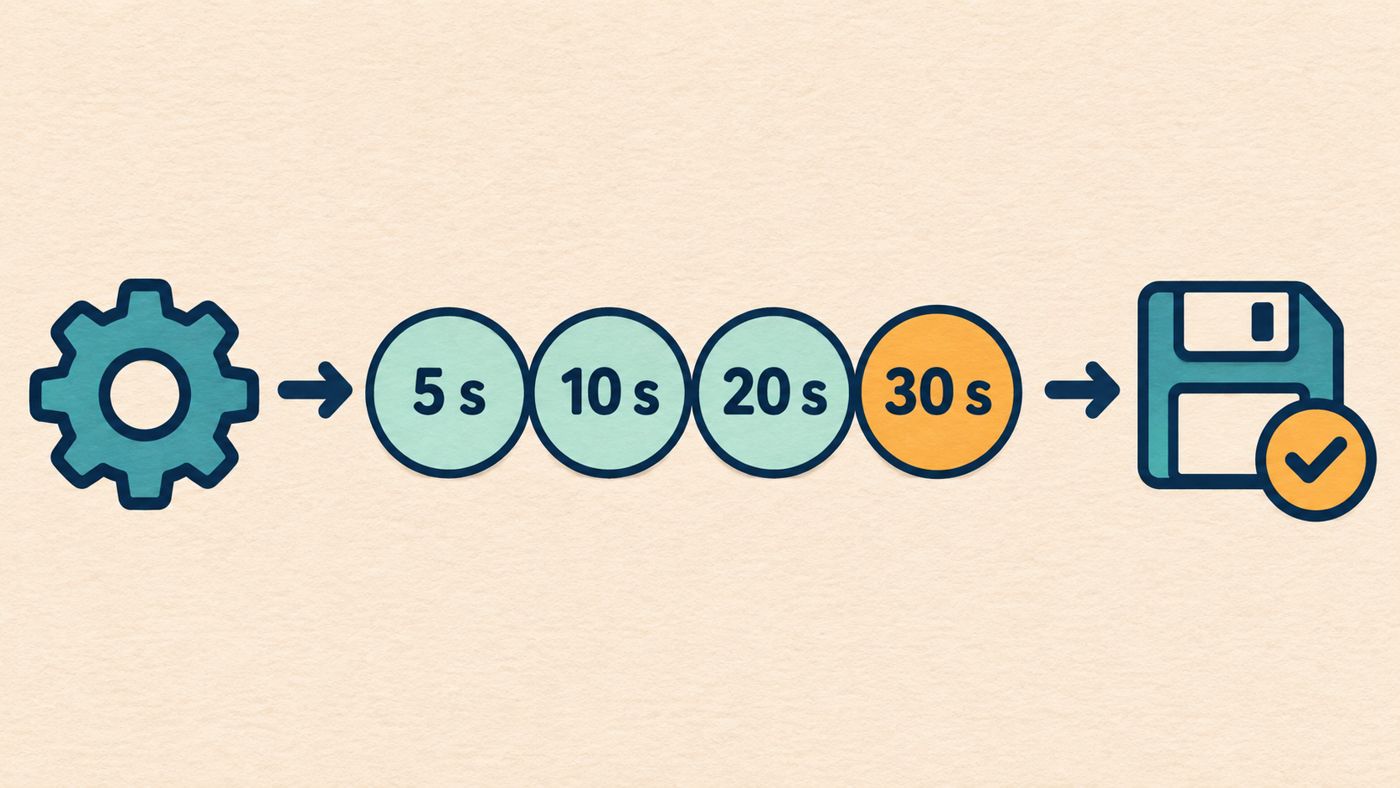
- Ở góc trên bên phải, bấm biểu tượng Settings (hình bánh răng).
- Chọn See all settings.
- Tìm dòng Undo Send, trong đó có mục Send cancellation period.
- Mở danh sách thả xuống và chọn 5, 10, 20 hoặc 30 giây.
- Kéo xuống cuối trang và bấm Save changes.
Bước 6 dễ bị bỏ sót. Nếu không lưu, thiết lập sẽ không được áp dụng.
Giao diện tiếng Việt có thể hiển thị tên mục khác với tên tiếng Anh ở trên. Nếu vậy, hãy tìm đúng vị trí: biểu tượng bánh răng, rồi tất cả cài đặt, rồi dòng về hủy gửi.
Kết quả mong đợi: lần gửi thư tiếp theo, thông báo kèm nút hoàn tác sẽ hiện lâu hơn, theo số giây bạn đã chọn.
Nên chọn 5, 10, 20 hay 30 giây?
Nguồn chỉ liệt kê bốn mức, không khuyến nghị mức nào. Phần dưới đây là cách cân nhắc của riêng bài viết, không phải kết quả thử nghiệm.
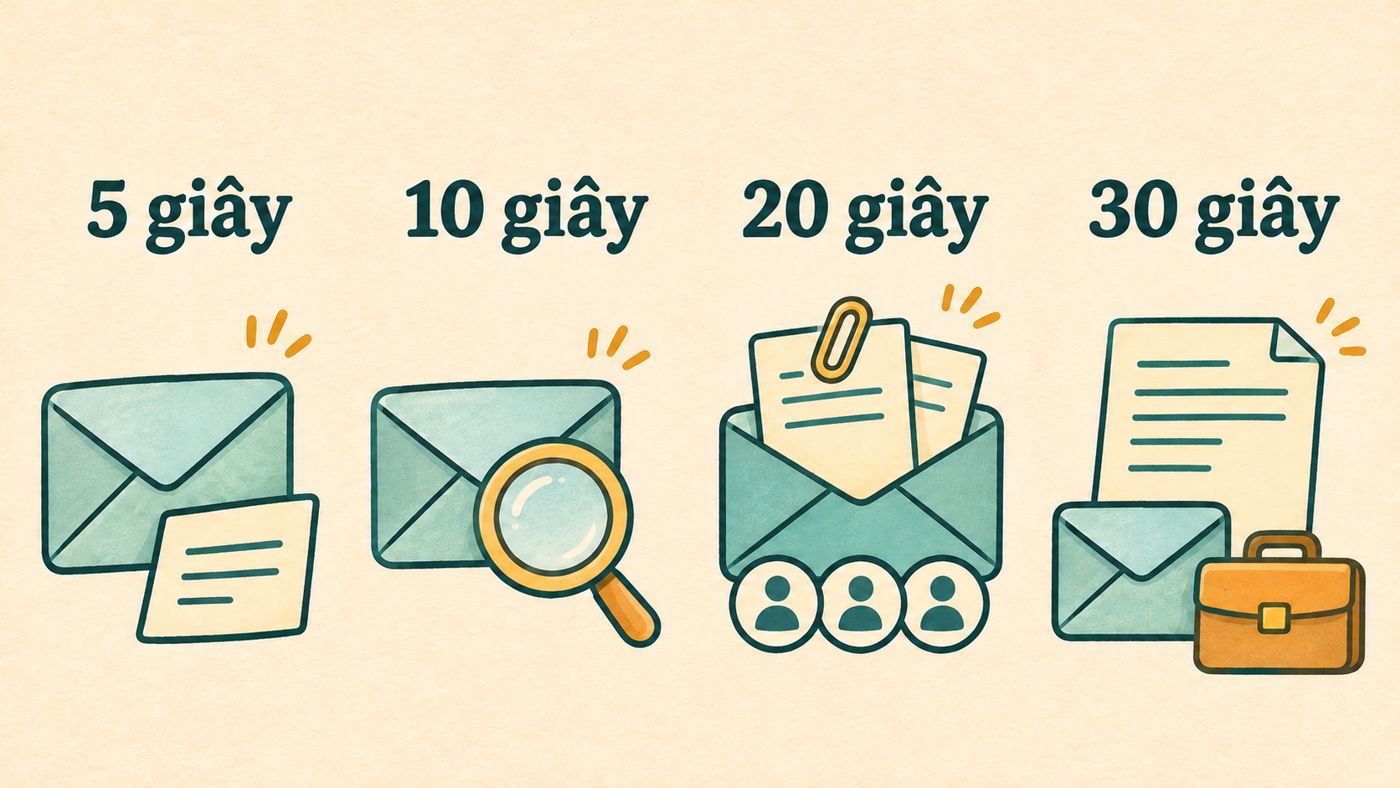
| Mức | Có thể hợp với |
|---|---|
| 5 giây | Thư ngắn, ít rủi ro, bạn muốn gửi đi ngay |
| 10 giây | Mức nâng nhẹ cho người thường kiểm tra lại sau khi gửi |
| 20 giây | Thư có tệp đính kèm hoặc nhiều người nhận |
| 30 giây | Thư quan trọng như gửi khách hàng, thầy cô hoặc cấp trên |
Mức 30 giây cho nhiều thời gian suy nghĩ nhất. Đổi lại, bạn phải đợi lâu hơn để biết thư đã thực sự đi hay chưa. Nếu hay gửi thư gấp, bạn có thể thử 10 hoặc 20 giây trước.
Một thói quen nhỏ cũng giúp ích: trước khi bấm Gửi, nhìn lại ba chỗ là người nhận, tệp đính kèm và tiêu đề. Nút hoàn tác chỉ là lớp dự phòng.
Hoàn tác trên điện thoại và những giới hạn cần biết
Trong ứng dụng Gmail trên điện thoại, sau khi bấm Send, hãy nhìn thông báo ở cuối màn hình. Google mô tả thông báo này nằm ở góc dưới bên phải và có chữ Undo. Chạm vào đó, nội dung thư sẽ hiện lại để bạn chỉnh sửa.
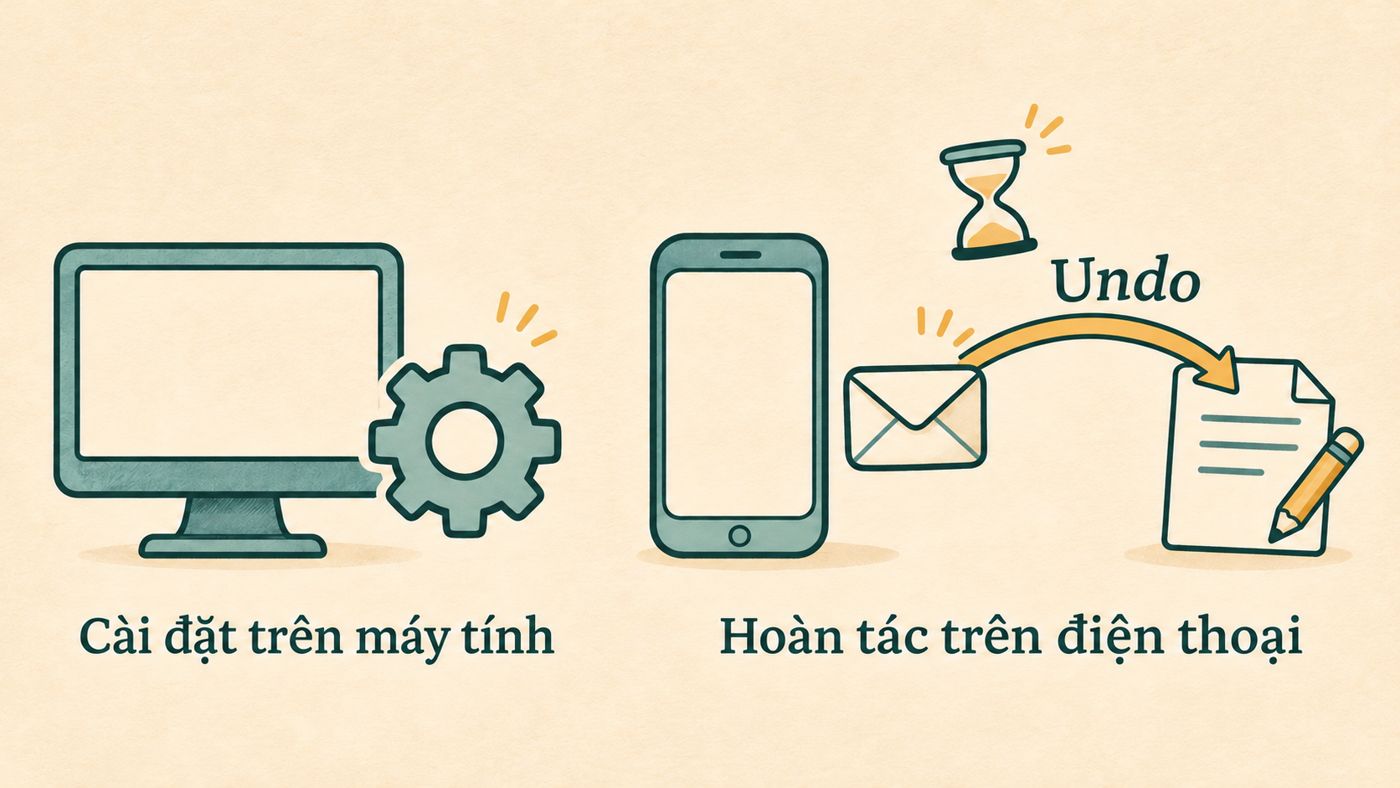
Google hướng dẫn đổi thời gian hoàn tác trên Gmail bản máy tính. Hướng dẫn dành cho ứng dụng chỉ yêu cầu chạm Undo ngay sau khi gửi, không xác nhận ứng dụng dùng cùng khoảng thời gian với bản máy tính. Trên điện thoại, hãy chạm Undo khi tùy chọn còn hiện.
Hướng dẫn gốc đăng ngày 7/2/2023. Gmail có thể thay đổi giao diện theo thời gian, nên nếu không thấy đúng tên mục, hãy đối chiếu lại với trang hướng dẫn của Google. Nguồn cũng không nói gì về việc thu hồi thư sau khi hết khoảng thời gian đã chọn. Vì thế, hãy coi 30 giây là giới hạn cao nhất mà cài đặt này cho phép.