첨부 파일을 빼먹었거나 받는 사람 이름의 오타를 '보내기'를 누른 뒤에야 발견한 적이 있을 겁니다. 이럴 때는 Gmail의 보내기 취소 기능으로 되돌릴 수 있습니다. 기본 취소 가능 시간은 5초이고, PC 설정에서 최대 30초까지 늘릴 수 있습니다.
아래 내용은 Google이 공식 블로그에 올린 Gmail 보내기 취소 안내를 바탕으로 정리했습니다. Google의 원문은 2023년 2월 7일에 게시됐습니다. 한국어 화면의 메뉴 문구는 아래 영어 표기와 조금 다를 수 있습니다.
모바일과 PC에서 보내기 취소는 어떻게 하나요?
핵심은 속도입니다. 보내기를 누른 직후 화면에 잠깐 나타나는 알림을 놓치면 안 됩니다.
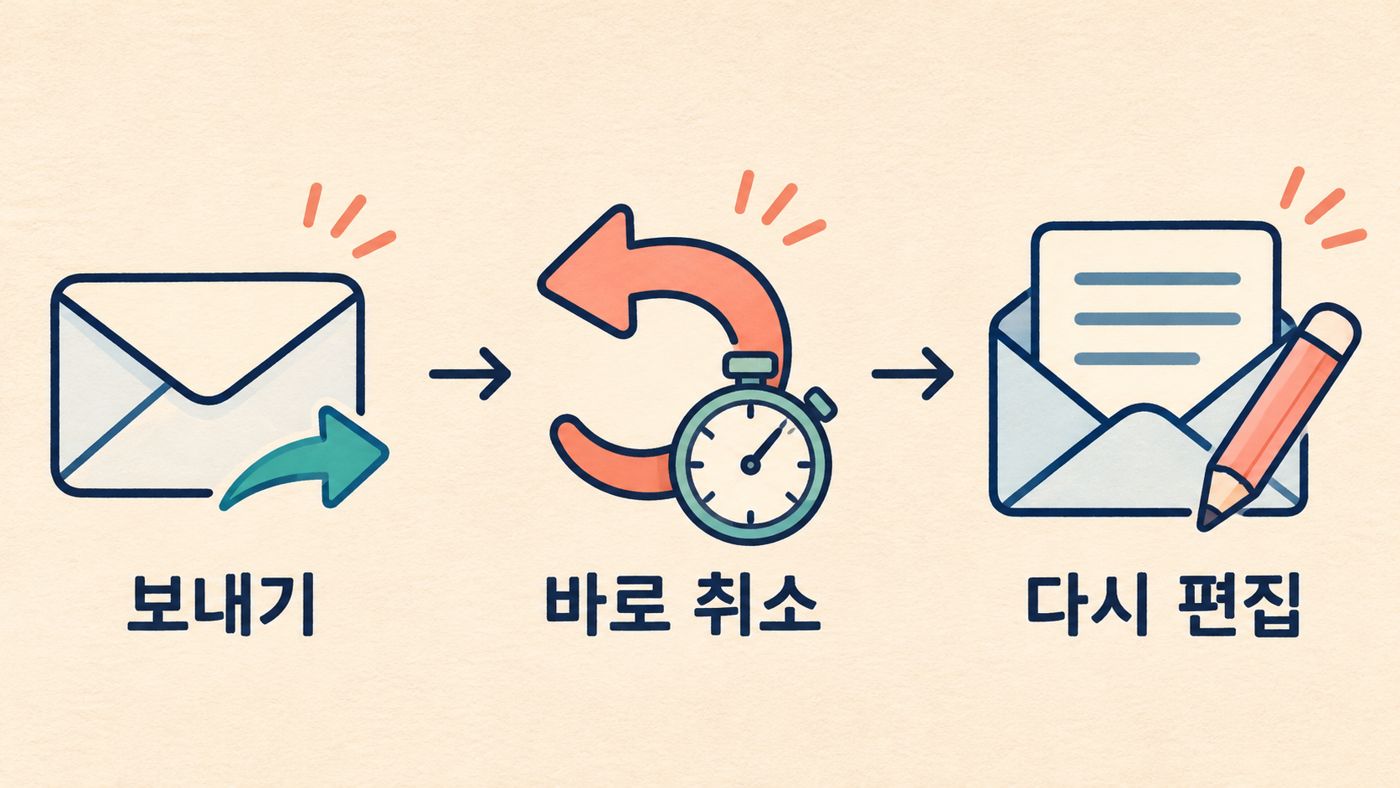
모바일 Gmail 앱
- 메일을 작성하고 보내기를 누릅니다.
- 화면 오른쪽 아래에 나타나는 'Undo' 알림을 바로 누릅니다.
- 원래 작성하던 메시지가 다시 열리면 내용을 고칩니다.
PC(웹)
- 메일을 작성하고 보내기를 누릅니다.
- 화면 왼쪽 아래에 'Message sent'라는 알림이 뜹니다.
- 그 오른쪽의 'Undo'를 클릭합니다.
- 임시 보관 상태의 메일 창이 열리면 첨부 파일이나 수신자를 수정한 뒤 다시 보냅니다.
취소가 성공하면 메일은 전송된 메일이 아니라 편집 가능한 작성 화면으로 돌아옵니다. 이 상태에서 고친 뒤 다시 보내면 됩니다.
취소 가능 시간을 늘리려면 어디를 바꾸나요?
5초는 실수를 알아차리기에 빠듯할 때가 많습니다. 공식 안내에 따르면 PC에서 시간을 늘릴 수 있습니다.
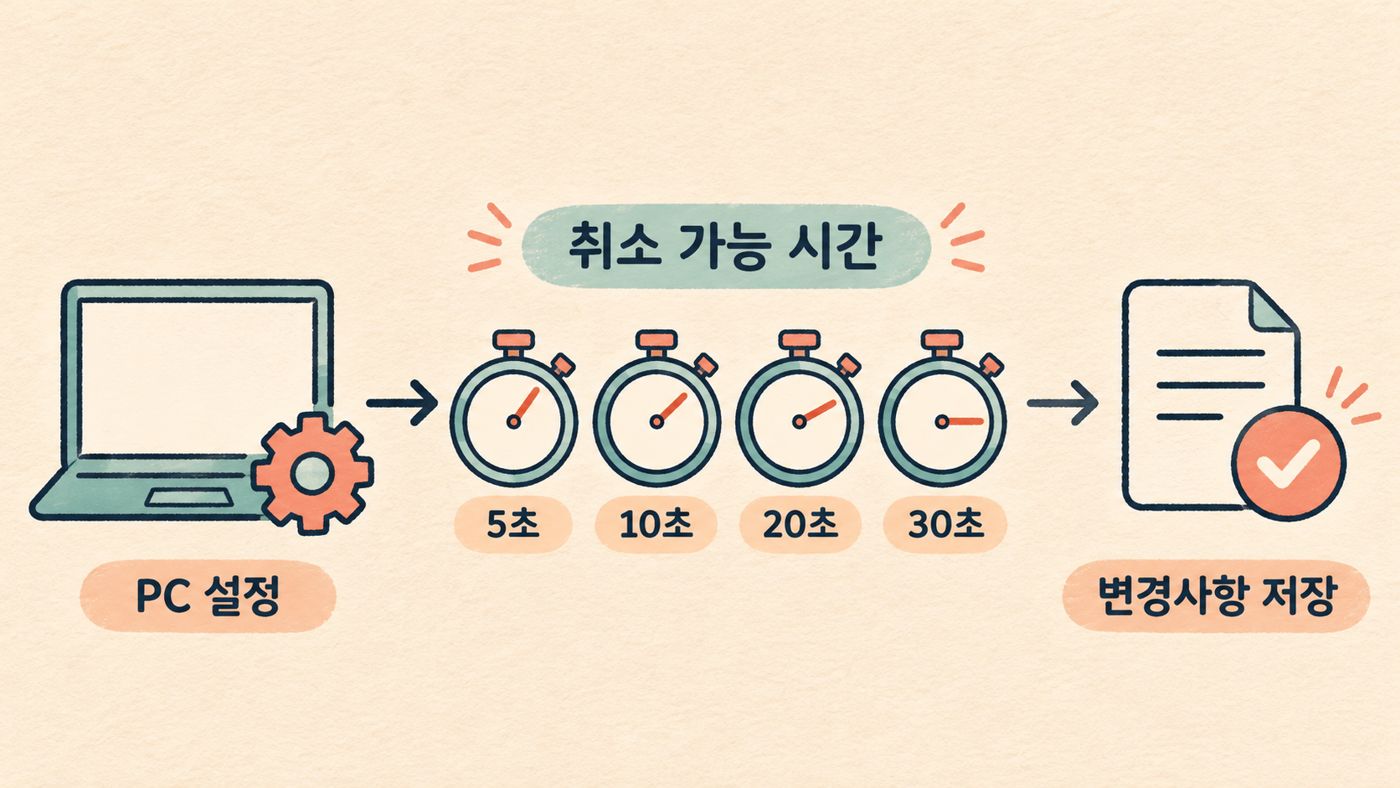
- PC에서 Gmail을 엽니다.
- 오른쪽 위의 'Settings'(설정) 아이콘을 클릭합니다.
- 'See all settings'(모든 설정 보기)를 클릭합니다.
- 'Undo Send' 항목의 'Send cancellation period' 드롭다운을 엽니다.
- 5초, 10초, 20초, 30초 중에서 고릅니다.
- 페이지 맨 아래의 'Save changes'(변경사항 저장)를 클릭합니다.
마지막 저장 단계를 빼먹기 쉽습니다. 드롭다운만 바꾸고 화면을 닫으면 설정이 적용되지 않을 수 있으니 꼭 눌러 주세요.
설정을 바꾼 뒤에는 중요하지 않은 메일로 한 번 확인해 보세요. 보내기를 누르고 왼쪽 아래 'Undo'가 선택한 시간 동안 유지되는지 보면 됩니다. 가까운 지인이나 본인의 다른 주소로 시험하면 부담이 없습니다.
몇 초로 정하는 게 좋을까요?
공식 안내는 선택지(5·10·20·30초)만 알려 줄 뿐 권장값은 제시하지 않습니다. 아래는 상황별로 제가 정리한 판단 기준입니다.
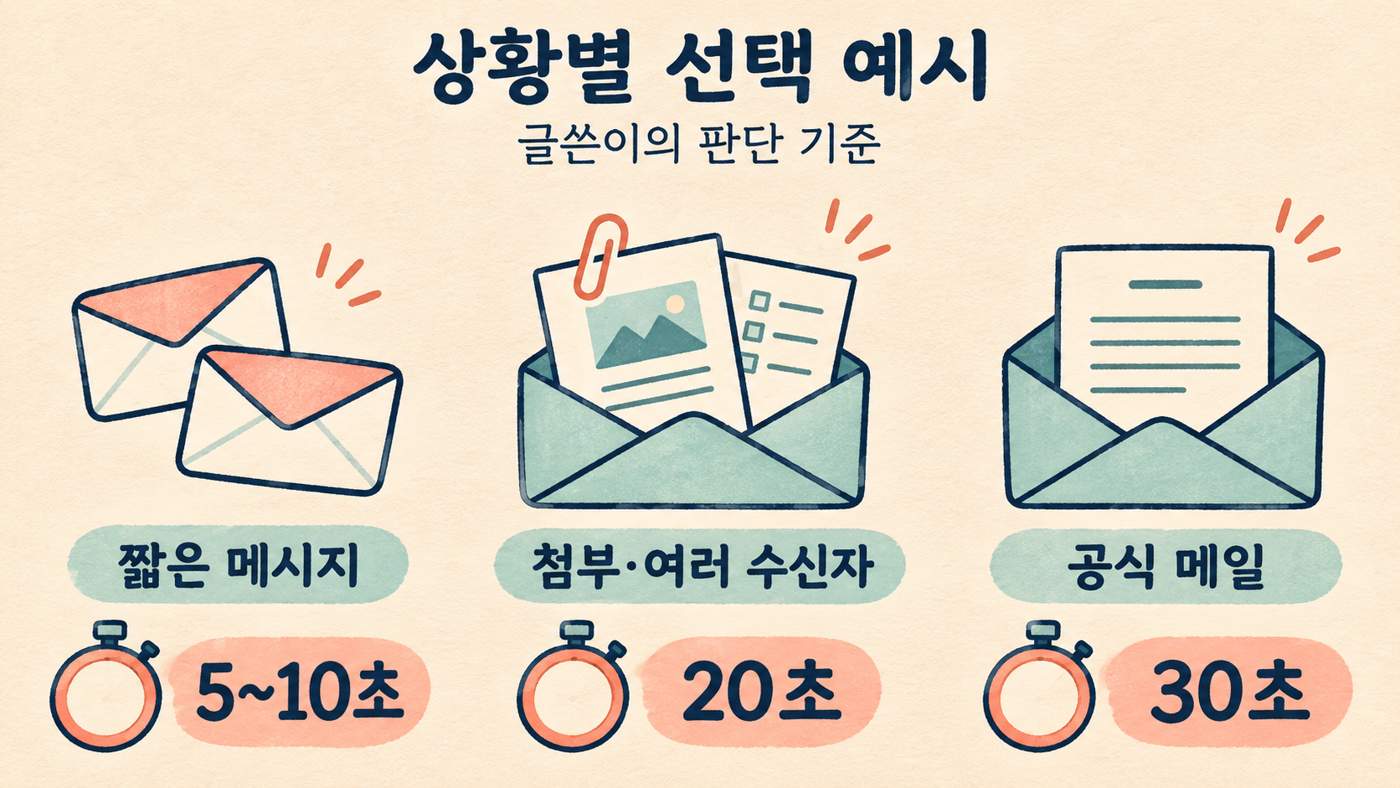
| 상황 | 고려해 볼 값 |
|---|---|
| 짧은 메시지를 자주 주고받는 경우 | 5~10초 |
| 첨부 파일, 수신자 여러 명이 있는 메일이 많은 경우 | 20초 |
| 거래처·상사에게 보내는 공식 메일이 많은 경우 | 30초 |
시간이 길수록 실수를 발견할 여유가 커집니다. 다만 공식 글에는 전송이 얼마나 늦어지는지에 대한 설명이 없습니다. 몇 초 안에 상대에게 도착해야 하는 메일이 많다면 Gmail 도움말에서 동작 방식을 먼저 확인하는 편이 안전합니다.
헷갈리기 쉬운 점
- 시간이 지나면 취소할 수 없습니다. 설정할 수 있는 최대치는 30초입니다. 그 이후에는 이 방법으로 되돌릴 수 없으니 중요한 메일은 보내기 전에 수신자, 첨부 파일, 제목을 한 번 더 확인하세요.
- 설정은 PC에서 바꿉니다. 공식 안내의 시간 변경 절차는 PC 기준입니다. 모바일 앱에서 같은 항목을 바꿀 수 있는지는 해당 글에 나와 있지 않습니다.
- 화면 문구가 다를 수 있습니다. 위의 영어 메뉴명은 공식 글의 표기입니다. 한국어 화면에서는 설정 아이콘 → 전체 설정 → 보내기 취소 관련 항목 순서로 찾아보세요.
- 알림은 잠깐만 보입니다. 알림이 사라지기 전에 눌러야 하므로, 보내기 직후 화면에서 시선을 떼지 않는 게 좋습니다.
Gmail의 메뉴와 기본값은 바뀔 수 있습니다. 기준일(2026년 11월 3일)에 확인한 공식 글은 2023년 게시물이므로, 설정 화면이 다르면 Gmail 도움말의 최신 안내를 함께 확인해 주세요.
 이슈·상식